Modelagem de Dados
Sumarização
Para obter valores numéricos que devem ser exibidos em um item do painel, o Dashboard calcula uma função de resumo em relação à medida especificada.

Este tópico descreve como especificar qual função de resumo deve ser calculada com base em uma medida específica.
As seções a seguir estão disponíveis.
Resumo dos tipos de função
As seguintes funções de resumo estão disponíveis.
Contagem - o número de valores (excluindo valores nulos e DBNull ).
Este é o único tipo de resumo que pode ser calculado com base em dados não numéricos.
- Contagem Distinta - O número de valores distintos.
Soma - a soma dos valores.

- Min - O menor valor.
- Max - o maior valor.
Média - A média dos valores.

StdDev - Uma estimativa do desvio padrão de uma população, em que a amostra é um subconjunto de toda a população.

StdDevP - O desvio padrão de uma população, onde a população é o conjunto de dados a serem resumidos.

Var - Uma estimativa da variação de uma população, em que a amostra é um subconjunto de toda a população.

VarP - A variação de uma população, onde a população é o conjunto de dados a serem resumidos.

- Mediana - a mediana dos valores (excluindo valores nulos e DBNull ). Uma mediana é o número que separa a metade superior de um intervalo de valores da metade inferior.
Alteração do tipo de resumo
Por padrão, o Painel calcula Soma para medidas numéricas e Contagem para medidas que contêm outro tipo de dados.
Você pode alterar o tipo de função de resumo para medidas numéricas. Para fazer isso no Designer, chame o menu do item de dados e selecione o tipo de resumo desejado. Tipos de resumo menos comuns são organizados no submenu Mais .

Agrupamento
O Dashboard Designer permite agrupar valores de dimensão e exibir resumos para grupos inteiros, em vez de valores individuais.
Você pode organizar valores de dimensão em grupos de tamanhos diferentes, especificando o intervalo de grupo apropriado . Por exemplo, os valores de data e hora podem ser agrupados por anos, meses, trimestres, etc.
Este tópico lista os intervalos de grupo de texto e data e hora suportados e descreve como alterar o intervalo do grupo.
As seções a seguir estão disponíveis.
Intervalos do grupo de texto
Os valores de sequência suportam os seguintes intervalos de agrupamento.
- Sem agrupamento - cada valor é exibido "como está".
- Alfabético - os valores são agrupados em ordem alfabética (por exemplo, A, B, C, ... Z).
Intervalos de grupo de data e hora
Os valores de data e hora suportam os seguintes intervalos de grupo.
NOTA
Os exemplos na tabela abaixo são formatados usando as configurações padrão. Para saber como personalizar as configurações de formato, consulte Formatando dados.
| Intervalo de grupo | Descrição | Exemplos |
|---|---|---|
| Ano | Os valores são agrupados por ano. | 2010, 2011, 2012 |
| Trimestre | Os valores são agrupados por trimestre. | Q1, Q2, Q3, Q4 |
| Mês | Os valores são agrupados por mês. | Janeiro, fevereiro, março, ... dezembro |
| Dia | Os valores são agrupados por dia do mês. | 1, 2, 3, ... 31 |
| Hora | Os valores são agrupados por hora. | 0, 1, 2, ... 23 |
| Minuto | Os valores são agrupados por minuto. | 0, 1, 2, ... 59 |
| Segundo | Os valores são agrupados por segundo. | 0, 1, 2, ... 59 |
| Dia do ano | Os valores são agrupados por dia do ano. | 1, 2, 3, ... 365 |
| Dia da semana | Os valores são agrupados por dia da semana. | Domingo, segunda, terça-feira ... sábado |
| Semana do Ano | Os valores são agrupados por semana do ano. | 1, 2, 3, ... 52 |
| Semana do Mês | Os valores são agrupados por semana do mês. | 1, 2, 3, 4, 5 |
| Mês ano | Os valores são agrupados por ano e mês. | Janeiro de 2012, fevereiro de 2012, ... dezembro de 2012, janeiro de 2013, ... |
| Trimestre do ano | Os valores são agrupados por ano e trimestre. | Q3 2012, Q4 2012, Q1 2013, Q2 2013, ... |
| Dia mês ano | Os valores são agrupados por data. | 3/4/2012, 3/5/2012, 3/6/2012, ... |
| Data-Hora | Os valores são agrupados por data com o valor da hora. | 3/4/2012 0:00, 3/4/2012 1:00, 3/4/2012 2:00, ... |
| Data-Hora-Minuto | Os valores são agrupados por data com os valores de hora e minuto. | 3/4/2012 0:00, 3/4/2012 0:01, 3/4/2012 0:02, ... |
| Data-Hora-Minuto-Segundo | Os valores são agrupados por data com os valores de hora, minuto e segundo. | 3/4/2012 0:00:00 AM, 3/4/2012 0:00:01, 3/4/2012 0:00:02 AM, ... |
| Data exata | Cada valor é exibido "como está". | 2009, Q2 2009, 15/06/2009 13:45:30, ... |
Alteração do intervalo do grupo
Para especificar o intervalo do grupo no Designer, chame o menu do item de dados e selecione o intervalo do grupo desejado. Intervalos de grupo menos comuns são organizados nos submenus Mais .

Ordenação
O Dashboard Designer permite alterar facilmente a ordem de classificação dos valores em um item do painel. Você também pode ativar a classificação por valores de parâmetros.
Alteração da ordem de classificação
A ordem de classificação dos valores da dimensão é indicada com uma seta.
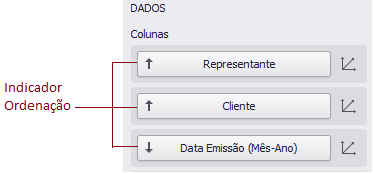
Para alterar a ordem de classificação no Designer, clique no item de dados. Você também pode alternar a classificação no menu do item de dados.
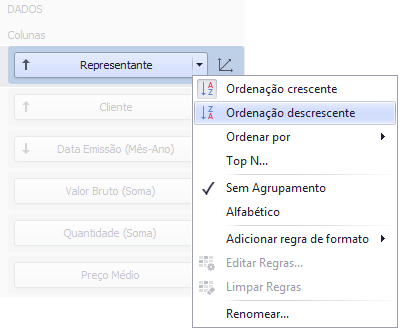
Classificando por valores de medida
O painel permite classificar valores de dimensão por valores de resumo calculados para uma medida específica.
Para ativar a classificação por medida no Designer, use o submenu Classificar por no menu da dimensão.
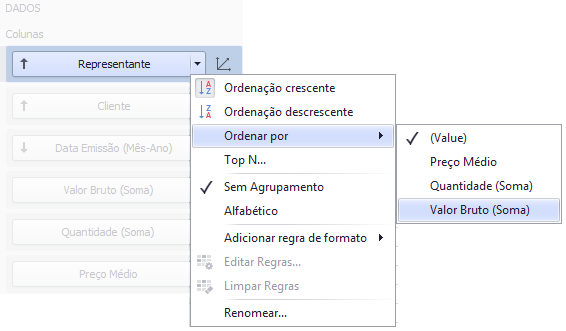
Você também pode classificar os valores da dimensão pelos valores das medidas ocultas .
Filtragem
O Painel permite filtrar uma consulta da Fonte de Dados SQL ou aplicar a filtragem a um item específico do painel com reconhecimento de dados.
Este tópico descreve como habilitar e redefinir a filtragem.
Aplicar filtragem
Para configurar a filtragem, selecione o item do painel de destino e siga um destes procedimentos.
Se você estiver usando um menu Faixa de opções , clique no botão Editar filtro na guia Dados .

Clique com o botão direito do mouse em um item do painel e selecione Editar filtro no menu de contexto.

Isso abrirá a caixa de diálogo Editor de filtro . Use esta caixa de diálogo para criar critérios de filtro com uma interface conveniente em forma de árvore.

Você pode usar dimensões ocultas na caixa de diálogo Editor de filtro, permitindo filtrar dados com base em seus valores.
Limpar filtragem
Para limpar a filtragem no Designer, selecione o item do painel de destino e siga um destes procedimentos.
Se você estiver usando um menu Faixa de opções , clique no botão Limpar na guia Dados .

- Clique com o botão direito do mouse em um item do painel e selecione Limpar no menu de contexto.
Top N
O recurso Top N permite exibir apenas um número limitado de valores que correspondem aos valores mais altos ou mais baixos de uma determinada medida.
Para exibir os valores principais em uma dimensão, selecione N superior no menu do item de dados.

Isso chama a caixa de diálogo N valores principais .

Nesta caixa de diálogo, marque a caixa de seleção Ativado e especifique as seguintes configurações.
| Configuração | Descrição |
|---|---|
| Modo | Especifica se os valores superior ou inferior devem ser exibidos. |
| Contagem | O número de valores a serem exibidos. |
| A medida | O parâmetro que determinará o valor superior ou inferior. |
| Mostrar o valor "Outros" | Se ativado, todos os valores que não são os valores superior / inferior são consolidados no valor "Outros". |
Você pode usar a medida oculta como um parâmetro que determinará o valor superior ou inferior.
Formatando dados
O painel permite personalizar várias configurações de formato de dados para valores numéricos e de data e hora.
- Formatação de valores numéricos
- Formatando valores de data e hora
- Especificações de formatação de moeda
Formatação de valores numéricos
Para especificar um formato para valores numéricos, selecione Formatar no menu do item de dados.

Isso chama a janela Formato numérico .

No campo Tipo de formato , selecione o tipo de formato necessário.
| Tipo de formato | Descrição |
|---|---|
| Auto | As configurações de formato são determinadas automaticamente com base no tipo de dados. |
| Geral | Converte um número no mais compacto da notação de ponto fixo ou científica, dependendo do tipo do número. |
| Número | Converte um número em uma sequência do formato "-d, ddd, ddd.ddd…" onde "-" indica um símbolo numérico negativo (se necessário), "d" indica um dígito (0-9), "," indica um separador de grupo e "." indica um símbolo de ponto decimal. |
| Moeda | Converte um número em uma sequência que representa um valor monetário. Para saber mais sobre especificações de formatação de moeda, consulte a seção Especificações de formatação de moeda deste documento. |
| Científico | Converte um número em uma sequência do formato "-d.ddd… E + ddd" ou "-d.ddd… e + ddd", em que cada "d" indica um dígito (0-9). |
| Por cento | Multiplica um número por 100 e o converte em uma sequência de porcentagem. |
Outras configurações de formato estão em vigor apenas para tipos de formato específicos.
| Configuração | Descrição | Tipos de formato |
|---|---|---|
| Unidade | A unidade na qual os valores devem ser convertidos. | Número, Moeda |
| Precisão | O número de dígitos fracionários que devem ser exibidos. | Porcentagem Científica |
| Moeda | Define as configurações de sinal e formato da moeda que devem ser usadas para exibir os valores da moeda. Para saber mais sobre especificações de formatação de moeda, consulte a seção Especificações de formatação de moeda deste documento. | Moeda |
| Cultura monetária | Para moedas usadas em uma região com várias culturas, especifica a cultura que define as configurações de formato. | Moeda |
| Incluir separador de grupo | Especifica se os separadores devem ou não ser inseridos entre os grupos de dígitos. | Número, Moeda, Porcentagem |
Formatando valores de data e hora
Para especificar um formato para valores de data e hora, use o submenu Formato no menu do item de dados.

Este submenu lista os tipos de formato disponíveis que dependem do intervalo de grupo selecionado (para obter detalhes sobre os intervalos de grupo, consulte Agrupamento ).
NOTA
Intervalos de grupo específicos não têm opções de formato. Isso significa que os valores correspondentes podem ser apresentados apenas de uma única maneira. O submenu Formato não é exibido para esses intervalos de grupo.
A lista a seguir mostra os tipos de formato por intervalo de grupo.
- Ano
- Completo - O padrão do ano inteiro (exemplo - 15/06/2017 13:45:30 -> 2017 (en-US)).
- Abreviado - o ano de 00 a 99 (exemplo - 15/06/2017 13:45:30 - 17 (en-US)).
- Trimestre
- Cheio - o padrão de trimestre completo (exemplo: 15/06/2017 13:45:30 -> Q2 (en-US)).
- Numérico - o trimestre de 1 a 4 (exemplo: 15/06/2017 13:45:30 -> 2 (en-US)).
- Mês
- Completo - o nome completo do mês (exemplo: 15/06/2017 13:45:30 -> junho (EUA)).
- Abreviado - O nome abreviado do mês (exemplo: 15/06/2017 13:45:30 -> jun (en-US)).
- Numérico - o mês de 1 a 12 (exemplo: 15/06/2017 13:45:30 -> 6 (en-US)).
- Hora
- Longa - padrão de longas horas, formato de 12 horas (exemplo: 15/06/2017 13:45:30 -> 13:00).
- Curto - padrão de hora curta, formato de 24 horas (exemplo: 15/06/2017 13:45:30 - 13).
- Dia da semana
- Completo - o nome completo do dia da semana (exemplo: 15/06/2017 13:45:30 -> segunda-feira (en-US)).
- Abreviado - O nome abreviado do dia da semana (exemplo: 15/6/2017 13:45:30 -> seg (en-US)).
- Numérico - o dia da semana de 1 a 7 (exemplo: 15/06/2017 13:45:30 -> 2 (en-US)).
- Dia mês ano
- Padrão de data longa - longa (exemplo: 15/06/2017 13:45:30 -> segunda-feira, 15 de junho de 2017 (EUA)).
- Curto - padrão de data curta (exemplo: 15/06/2017 13:45:30 -> 15/06/2017 (en-US)).
- Data-Hora
- Padrão de data longa - padrão de hora longa (exemplo: 15/06/2017 13:45:30 -> segunda-feira, 15 de junho de 2017 13:00 (en-US)).
- Curto - padrão de data curta, padrão de longas horas (exemplo: 15/06/2017 13:45:30 -> 15/06/2017 13:00 (en-US)).
- Somente hora - padrão de longas horas (exemplo: 15/06/2017 13:45:30 -> 13:00 (en-US)).
- Data-Hora-Minuto
- Longo - padrão de data longa, padrão de tempo longo (exemplo: 15/06/2017 13:45:30 -> segunda-feira, 15 de junho de 2017 13:45 (en-US)).
- Curto - padrão de data curta, padrão de longa duração (exemplo: 15/06/2017 13:45:30 -> 15/06/2017 13:45 (en-US)).
- Somente hora - Padrão de longa duração (exemplo: 15/06/2017 13:45:30 -> 13:45 (en-US)).
- Data-Hora-Minuto-Segundo
- Padrão de data longa - padrão longo (exemplo: 15/06/2017 13:45:30 -> segunda-feira, 15 de junho de 2017 13:45:30 (en-US)).
- Curto - padrão de data curta, padrão de longa duração (exemplo: 15/06/2017 13:45:30 -> 15/06/2017 13:45:30 (en-US)).
- Somente hora - Padrão de longa duração (exemplo: 15/06/2017 13:45:30 -> 13:45:30 (en-US)).
A lista abaixo ilustra os tipos de formato relacionados ao intervalo do grupo Data exata .
- Ano
- Completo - o padrão do ano inteiro (exemplo: 15/06/2017 13:45:30 -> 2017 (en-US)).
- Abreviado - o ano de 00 a 99 (exemplo: 15/06/2017 13:45:30 - 17 (en-US)).
- Trimestre
- n / a - O padrão do ano e do trimestre completo (exemplo: 15/6/2017 13:45:30 -> Q2 2017 (en-US)).
- Mês
- n / a - O padrão do ano padrão e o nome completo do mês (exemplo: 15/06/2017 13:45:30 -> junho de 2017 (en-US)).
- Dia
- Padrão de data longa - longa (exemplo: 15/06/2017 13:45:30 -> segunda-feira, 15 de junho de 2017 (EUA)).
- Curto - padrão de data curta (exemplo: 15/06/2017 13:45:30 -> 15/06/2017 (en-US)).
- Hora
- Padrão de data longa - padrão longo (exemplo: 15/06/2017 13:45:30 -> segunda-feira, 15 de junho de 2017 13:00 (en-US)).
- Curto - padrão de data curta, padrão de longa duração (exemplo: 15/06/2017 13:45:30 -> 15/06/2017 13:00 (en-US)).
- Somente hora - Padrão de longa duração (exemplo: 15/06/2017 13:45:30 -> 13:00 (en-US)).
- Minuto
- Longo - padrão de data longa, padrão de tempo longo (exemplo: 15/06/2017 13:45:30 -> segunda-feira, 15 de junho de 2017 13:45 (en-US)).
- Curto - padrão de data curta, padrão de longa duração (exemplo: 15/06/2017 13:45:30 -> 15/06/2017 13:45 (en-US)).
- Somente hora - Padrão de longa duração (exemplo: 15/06/2017 13:45:30 -> 13:45 (en-US)).
- Segundo
- Padrão de data longa - padrão longo (exemplo: 15/06/2017 13:45:30 -> segunda-feira, 15 de junho de 2017 13:45:30 (en-US)).
- Curto - padrão de data curta, padrão de longa duração (exemplo: 15/06/2017 13:45:30 -> 15/06/2017 13:45:30 (en-US)).
- Somente hora - Padrão de longa duração (exemplo: 15/06/2017 13:45:30 -> 13:45:30 (en-US)).
Especificações de formatação de moeda
O Painel permite especificar um formato de moeda em dois níveis: para o painel inteiro e para itens de dados individuais.
Moeda do item de dados
Para especificar qual moeda usar para um item de dados específico, selecione Formatar no menu do item de dados.

Na caixa de diálogo Formato numérico , selecione Moeda no campo Tipo de formato e use a caixa de combinação Moeda para selecionar a moeda necessária.

NOTA
Esta opção afeta apenas a maneira como os valores são exibidos. O Painel não converte valores monetários de uma moeda para outra.
Para regiões com várias culturas, você também pode selecionar a cultura que será usada para formatar os valores da moeda.

Você também pode aplicar a moeda padrão do painel selecionando Usar configurações do painel no campo Moeda .
Moeda do painel
Você também pode especificar a moeda padrão para o painel. Essa configuração será aplicada aos itens do painel que não possuem moeda definida.
Para definir a moeda do painel, clique no botão Moeda na faixa de opções.

Isso chama a janela Moeda do painel . Nesta janela, selecione a moeda necessária usando a caixa de combinação Moeda .

NOTA
Esta opção afeta apenas a maneira como os valores são exibidos. O Painel não converte valores monetários de uma moeda para outra.
Para regiões com várias culturas, você também pode selecionar a cultura que será usada para formatar os valores da moeda.
Além disso, você pode especificar a cultura do cliente que deve ser usada para o painel selecionando o item Usar configurações do sistema do cliente . Nesse caso, a cultura atual do sistema será usada nos aplicativos WinForms e a cultura do cliente será usada nos aplicativos Web.